亲爱的读者,你是否曾在观看某个视频时,突然发现画面方向不对,想要旋转90度,却不知道如何操作?别急,今天就来手把手教你如何轻松旋转视频90度,让你的观看体验更加顺畅!
你知道吗,有时候视频的拍摄方向并不符合我们的观看习惯,比如竖屏视频横放,或者横屏视频竖放。这时候,旋转视频90度就变得尤为重要。不仅可以纠正画面方向,还能让观看体验更加舒适。
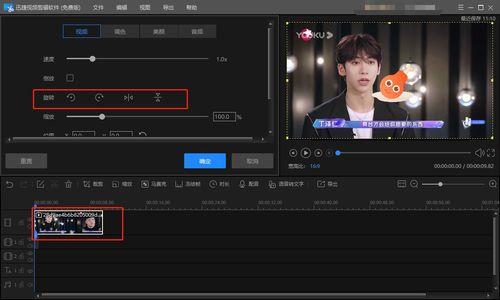
电脑端旋转视频90度有多种方法,以下介绍几种常见的方法:
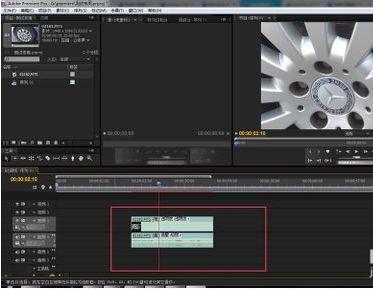
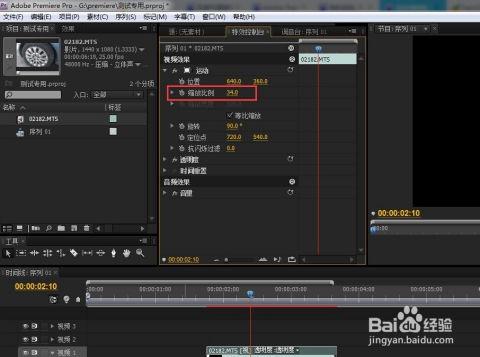
- Adobe Premiere Pro:打开视频文件,选择“效果”>“变换”>“旋转”,调整角度为90度,然后点击“应用”即可。
- Final Cut Pro X:打开视频文件,选择“效果”>“变换”>“旋转”,调整角度为90度,然后点击“应用”即可。
- Smallpdf:上传视频文件,选择“视频编辑”>“旋转”,调整角度为90度,然后下载编辑后的视频。
- Windows Media Player:打开视频文件,点击“播放”>“视频”>“设置”,在“视频旋转”中选择“90度”。
- VLC Media Player:打开视频文件,点击“工具”>“视频过滤器”>“旋转/翻转”,选择“90度”。
手机端旋转视频90度同样有多种方法,以下介绍几种常见的方法:
- InShot:打开视频文件,点击“编辑”>“旋转”,调整角度为90度,然后保存编辑后的视频。
- KineMaster:打开视频文件,点击“效果”>“变换”>“旋转”,调整角度为90度,然后保存编辑后的视频。
- Clideo:上传视频文件,选择“视频编辑”>“旋转”,调整角度为90度,然后下载编辑后的视频。
- Android:打开视频文件,长按视频,选择“编辑”>“旋转”,调整角度为90度,然后保存编辑后的视频。
- iOS:打开视频文件,点击“分享”>“更多”>“创建AIRDROP视频”,在弹出的窗口中选择“编辑”,然后点击“旋转”,调整角度为90度,最后保存编辑后的视频。
1. 在旋转视频之前,请确保视频文件没有损坏,以免影响旋转效果。
2. 旋转视频后,请检查视频画面是否清晰,如有模糊现象,请尝试调整视频分辨率。
3. 部分视频编辑软件或在线工具可能需要付费才能使用全部功能,请根据自身需求选择合适的工具。
通过以上方法,相信你已经学会了如何轻松旋转视频90度。现在,你可以尽情享受旋转后的视频,让观看体验更加舒适。如果你还有其他问题,欢迎在评论区留言,我会尽力为你解答!